

Come usare CryptoQuant con un account su un exchange di criptovalute
CryptoQuant è utile quando vuoi avere i dati degli exchange in un unico posto, non eseguire operazioni. È una distinzione importante. Se vuoi imparare a usare CryptoQuant con un account su un exchange crypto, parti dalla cosa meno entusiasmante: verificare se il tuo account sull’exchange può essere effettivamente collegato e se la connessione sarà di sola lettura.
1. Verifica se puoi collegare il tuo exchange a CryptoQuant
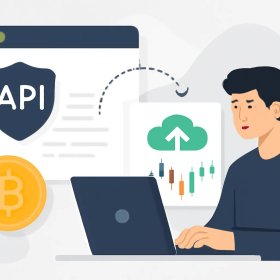
Prima di cliccare su qualsiasi cosa, verifica che il tuo exchange supporti l’accesso tramite API e che il tipo di account consenta connessioni di terze parti. Alcuni exchange consentono di accedere ai dati dell’account spot ma limitano quelli sui derivati, mentre altri rendono disponibili saldi e dati di mercato, ma non lo storico completo. Un account potrebbe bastare. Un altro no.
Controlla quali autorizzazioni offre esattamente il tuo exchange. Una chiave API di sola lettura è il punto di partenza abituale, perché CryptoQuant non ha bisogno dell’autorizzazione a effettuare ordini se vuoi solo monitorare i dati. Se il tuo exchange indica le autorizzazioni in modo diverso, confronta attentamente le diciture. “Visualizzazione” o “lettura” vanno bene. “Trading” e “prelievo” no, a meno che CryptoQuant non li richieda esplicitamente, cosa che dovrebbe essere rara.
Controlla anche eventuali limitazioni regionali o legate ai prodotti. Un account potrebbe funzionare per il trading spot ma non per i dati sui futures, o viceversa. Alcuni exchange trattano separatamente i sottoaccount, gli account aziendali o quelli di custodia rispetto ai normali account retail. Questo può influire sui dati che CryptoQuant riesce a visualizzare. Se il tuo exchange prevede regole API diverse per i sottoaccount, prendine nota subito, non in un secondo momento.
Se vuoi una panoramica più ampia sul comportamento degli account degli exchange, l’articolo su conservazione dei dati degli exchange di criptovalute e regole sugli accountaiuta a capire perché alcuni record compaiono rapidamente, mentre lo storico più datato potrebbe non essere disponibile. È importante saperlo quando ti aspetti che CryptoQuant mostri tutto fin dal primo giorno. Potrebbe non essere così.
2. Crea un account CryptoQuant o accedi
Apri CryptoQuant nel browser e accedi. Se non hai ancora un account, creane uno e conferma l’indirizzo email prima di provare a collegare un exchange. Sembra una cosa ovvia. Ma ti fa risparmiare tempo.
Una volta effettuato l’accesso, vai nell’area dell’account o delle impostazioni, dove si gestiscono le integrazioni. Di solito CryptoQuant raggruppa gli strumenti di connessione nelle impostazioni utente, tra gli exchange collegati o nelle opzioni relative alle API. La dicitura esatta può cambiare, quindi non affidarti solo alla memoria. Esamina il menu. Poi esaminalo di nuovo.
Prima di collegare qualsiasi cosa, organizza il dashboard in modo da poter individuare facilmente i nuovi dati in seguito. Se CryptoQuant ti chiede di selezionare uno spazio di lavoro, una vista di mercato o una watchlist, scegli quella più adatta al tuo account exchange. Un account solo spot non dovrebbe essere mescolato a un dashboard dedicato solo ai futures, a meno che non sia proprio quello che vuoi. Uno spazio di lavoro ordinato è più facile da controllare.
Pensa a questo passaggio come ad apparecchiare la tavola prima di cena. Se sai già che vuoi confrontare i saldi spot, i finanziamenti e i grandi afflussi sugli exchange, tieni vicini i relativi pannelli. Così, la prima sincronizzazione ti darà informazioni utili invece di mostrarti una schermata affollata senza schemi evidenti.
3. Genera le credenziali di accesso corrette sul tuo exchange
Vai alle impostazioni del tuo account sull’exchange e cerca la pagina di gestione delle API. Crea una nuova coppia di chiavi e assegnale un nome chiaro. Un nome come «CryptoQuant sola lettura maggio 2026» è molto più facile da riconoscere in seguito rispetto a «API 1». Il nome dovrebbe indicare lo scopo e la data. Bastano due dettagli.
Scegli le autorizzazioni di sola lettura, ove possibile. Se l’exchange offre opzioni separate per i dati dell’account, i dati di mercato, gli ordini, i finanziamenti o i trasferimenti, disattiva l’accesso al trading e ai prelievi, a meno che CryptoQuant non richieda esplicitamente il contrario. Non è una precauzione eccessiva: è una prassi standard. Uno strumento di monitoraggio non dovrebbe aver bisogno delle chiavi che consentono di spostare denaro.
Alcuni exchange potrebbero richiedere l’inserimento degli IP in una whitelist, una conferma a due fattori o un’ulteriore approvazione delle autorizzazioni prima di attivare una chiave API. Se queste opzioni sono disponibili, annotale. Conserva poi la nota accanto al nome della chiave. In futuro ringrazierai te stesso per averlo fatto.
Se stai anche valutando come gli strumenti per exchange gestiscono i dati del book degli ordini, la guida su come leggere un exchange di criptovalute si abbina bene a questa procedura, perché le dashboard di CryptoQuant spesso risultano più chiare una volta che sai come vengono normalmente visualizzati la liquidità e il flusso degli ordini. Non tutti i segnali hanno lo stesso significato. Un numero rosso elevato non è sempre un avvertimento.
4. Collega l’account dell’exchange a CryptoQuant
Torna su CryptoQuant e apri la pagina per connettere un exchange. Scegli prima il tuo exchange dall’elenco, poi incolla la chiave API e il secret nei campi corretti. Non invertirli. È un errore comune e fastidioso.
Se CryptoQuant ti chiede una passphrase API, inserisci esattamente quella che hai creato sull’exchange. Se ti chiede il tipo di rete o di account, scegli l’opzione corrispondente all’account che usi davvero. Spot non è futures. Futures non è spot. Le etichette sono importanti perché da esse dipende la sincronizzazione.
Dopo aver inviato le credenziali, CryptoQuant dovrebbe confermare la connessione oppure mostrare un messaggio di errore che segnala problemi di autorizzazioni, chiavi scadute o un’incompatibilità nel tipo di account. Leggi attentamente il messaggio. Un piccolo errore di battitura può impedire la connessione. Lo stesso vale per un controllo di sicurezza dell’exchange che non è ancora stato completato.
È a questo punto che la frase «come usare CryptoQuant con un account di un exchange di criptovalute» smette di essere teorica e diventa un’attività di configurazione. Se la connessione riesce, salva la configurazione e assegna all’account collegato un nome che potrai riconoscere in seguito. «Binance spot principale» è meglio di «connessione 2». La chiarezza ti fa risparmiare minuti ogni settimana.
5. Scegli i dati dell’exchange da monitorare
Una volta attiva la connessione, decidi cosa vuoi monitorare con CryptoQuant. Per la maggior parte degli utenti, i primi elementi sono i saldi, le posizioni aperte, i depositi, i prelievi e alcuni dati di mercato. L’obiettivo è monitorare, non eseguire operazioni. Non cercare di trasformare una schermata di dati in un robot di trading.
Se fai trading attivamente, le posizioni aperte e i dati sui funding potrebbero essere i primi pannelli da controllare. Se invece tieni soprattutto le criptovalute, potrebbero interessarti di più i saldi e le attività di deposito o prelievo. Un trader di futures e chi detiene asset spot non hanno bisogno della stessa visualizzazione. È normale. Uno stesso account può raccontare due storie diverse.
CryptoQuant può essere utile anche per individuare attività a livello di exchange che la cronologia del tuo account non spiega del tutto. Grandi afflussi, deflussi improvvisi e variazioni dei funding possono influenzare il contesto in cui fai trading, anche se il volume dei tuoi ordini è ridotto. Se vuoi vedere come si comportano i funding sul lato exchange, l’articolo su che cosa significa il tasso di funding di un exchange di criptovalute si inserisce bene qui.
Ad alcuni utenti bastano uno o due set di dati. Altri preferiscono visualizzare più pannelli contemporaneamente. All’inizio, mantieni le cose semplici. Se CryptoQuant ti consente di salvare preset o watchlist, creane una essenziale con i 3 o 4 indicatori che controlli più spesso. In questo modo la dashboard resta leggibile anche quando il mercato si fa movimentato.
6. Usa i segnali di CryptoQuant insieme al tuo account sull’exchange
CryptoQuant è più utile quando leggi il segnale in una finestra e agisci manualmente in un’altra. Noti un forte picco nei depositi? Controlla direttamente il tuo account sull’exchange. Rilevi una variazione dei saldi o un aumento della pressione sui funding? Apri l’exchange, verifica la tua posizione e decidi come procedere. Per questo flusso di lavoro non serve alcuna automazione.
Questo passaggio manuale è importante perché i dati dell’exchange possono essere in ritardo o arrivare a blocchi. Una dashboard può mostrare l’evento per prima, mentre l’account sull’exchange lo conferma solo qualche secondo o minuto dopo. Se fai trading sui futures, questo intervallo può cambiare la tua decisione. Se detieni asset spot, lo stesso intervallo può essere innocuo. Ancora una volta, conta il contesto.
Una buona abitudine è affiancare CryptoQuant alle normali schermate del tuo exchange. Per esempio, se CryptoQuant mostra un aumento degli afflussi verso gli exchange, controlla i tuoi ordini limite e la dimensione della posizione prima di fare qualsiasi cosa. Se il segnale è in linea con il tuo piano, agisci sull’account dell’exchange. In caso contrario, aspetta. Perdere un’occasione di ingresso spesso costa meno che fare una scelta sbagliata.
Se usi già gli avvisi, l’articolo su come collegare gli avvisi di TradingView può aiutarti a riflettere sui tempi degli avvisi e sul processo decisionale, anche se CryptoQuant è uno strumento diverso. Il filo conduttore è semplice: un avviso è utile solo se sai esattamente cosa controllerai dopo.
Per l’azione finale, usa direttamente l’account dell’exchange. Così manterrai una registrazione chiara. CryptoQuant mostra l’indizio. L’exchange conferma il movimento. Nel tuo diario o nei tuoi appunti dovresti registrare entrambi gli aspetti, soprattutto se in seguito intendi confrontare gli ingressi su 5 o 10 operazioni.
7. Proteggi, verifica e aggiorna la connessione
Dopo la configurazione, controlla almeno una volta le autorizzazioni della tua chiave API. Se hai concesso autorizzazioni che vanno oltre il solo accesso in lettura, chiediti se sono ancora necessarie. In molti casi non lo sono. Revoca gli accessi inutilizzati. Poi rinnova la chiave secondo una frequenza adeguata alla tua tolleranza al rischio.
Verifica i nomi degli account collegati sia su CryptoQuant sia sull’exchange. Se hai più di un account, assicurati che ogni etichetta sia chiara. Una chiave etichettata in modo errato può creare confusione durante una sessione di mercato intensa, e la confusione può costare cara. Basta un clic sbagliato per aprire la pagina dell’account sbagliato.
Fai attenzione a errori di sincronizzazione, dati non aggiornati o campi mancanti. Questi problemi possono verificarsi dopo che un exchange aggiorna la propria API, modifica le autorizzazioni o aggiunge una nuova richiesta di sicurezza. Se i dati smettono di aggiornarsi, controlla queste tre cose nell’ordine indicato: lo stato dell’API sull’exchange, le impostazioni delle autorizzazioni e lo stato della connessione su CryptoQuant. Questa procedura risolve molti problemi senza andare per tentativi.
Per quanto riguarda la sicurezza degli account in generale, l’articolo su cosa è cambiato nei viaggi legati agli exchange crypto offre un contesto utile per capire perché gli exchange potrebbero chiedere un’ulteriore verifica o limitare determinate operazioni. È più facile gestire una richiesta imprevista se sai che potrebbe presentarsi. Non è un argomento entusiasmante, ma è una realtà.
Se il tuo exchange inizia a fornire dati in ritardo o parziali, non continuare ad aggiornare la pagina alla cieca. Controlla di nuovo la chiave, salva nuovamente la connessione e verifica se l’exchange ha pubblicato un avviso di manutenzione. Se il problema persiste, revoca la chiave e creane una nuova con un’etichetta diversa. Di solito bastano tre passaggi. Poi esegui di nuovo il test.
Infine, elimina le vecchie chiavi che non usi più. Una chiave API dimenticata consente comunque l’accesso. È proprio questo il problema. Mantieni breve l’elenco dei collegamenti a CryptoQuant, limita le autorizzazioni e controlla l’account dell’exchange dopo ogni modifica alla sicurezza, così non ti accorgerai dopo giorni che una connessione si è interrotta.